

Cada vez que hablas con Gemini deja algo de ti: tu actividad, lo que le pides que recuerde y lo que aprende de tus conversaciones. Google acaba de estrenar el Resumen de memoria (en inglés, Memory summary), una página donde ver, corregir y borrar lo que Gemini cree saber de ti. Android Authority publicó el 11 de noviembre una guía para usarlo.
Pero hay una letra pequeña importante: según la ayuda oficial de Google, de momento solo está disponible en Estados Unidos, con un plan de Google AI activo y en inglés. Lo comprobamos el mismo 11 de noviembre con una cuenta en España y en español: el Resumen de memoria no aparece. Lo que sí hay son otros controles, y aquí te enseñamos dónde están, con capturas reales.
Dónde ver lo que Gemini guarda de ti
En España, la pantalla se llama Contexto personal. Se llega así:
- Abre Gemini, en la web o en la aplicación.
- Pulsa Ajustes (la rueda, abajo a la izquierda).
- Entra en Contexto personal.
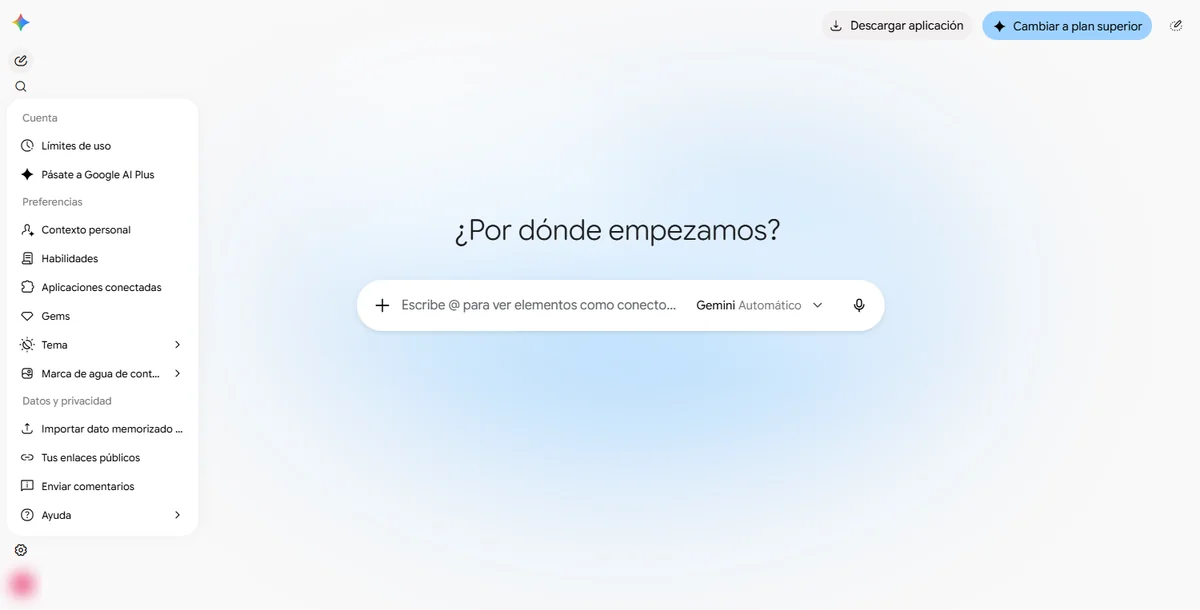
Dentro verás dos cosas. Un interruptor de Memoria («Gemini aprende de tus conversaciones anteriores para entenderte mejor») y, debajo, Tus instrucciones para Gemini: la lista de datos que le has pedido que recuerde, con los botones Añadir y Eliminar todo.
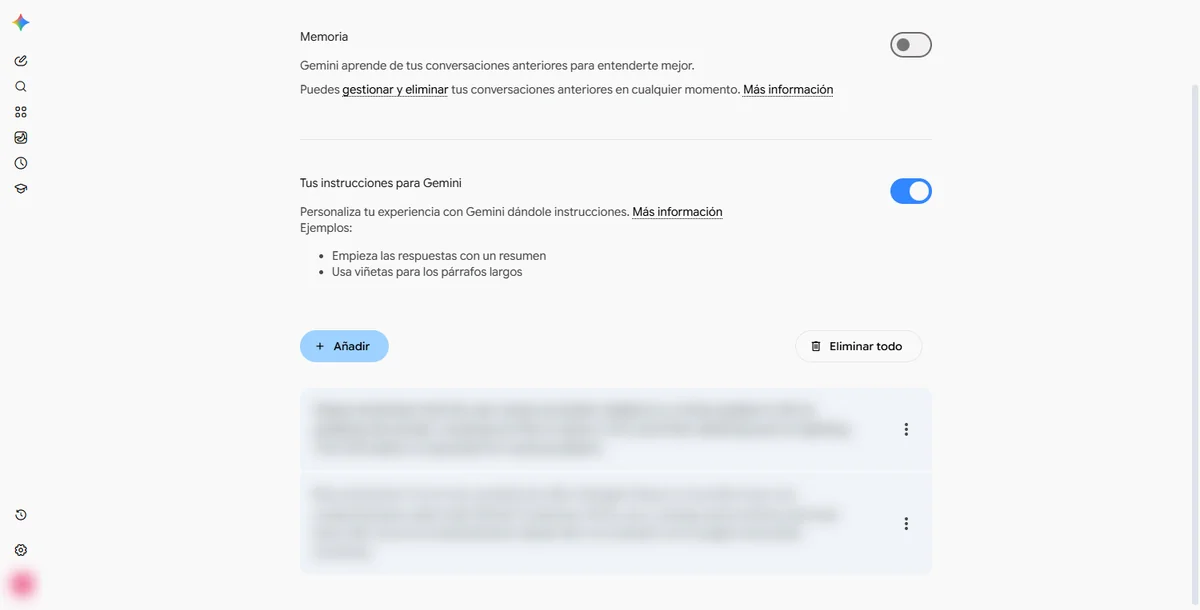
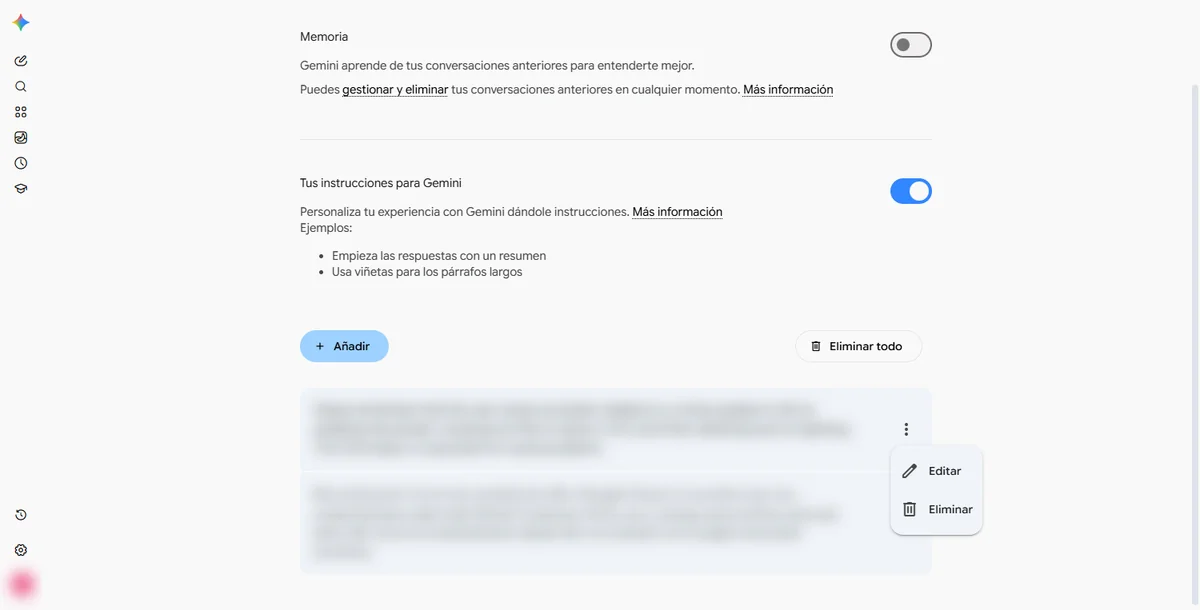
Para quitar solo uno, pulsa los tres puntos que hay a su derecha y elige Editar o Eliminar.
Antes de seguir: llévate las herramientas y prompts listos para usar, GRATIS. Probados uno a uno y ordenadas por la tarea que quieres resolver: vídeo, imagen, voz, escribir, automatizar tu negocio, clientes, web. Es gratis y la lista crece cada semana.
Entras también en el boletín semanal de La Prensa IA. Te das de baja cuando quieras, con una palabra.
Borrar tus conversaciones y decidir cuánto tiempo se guardan
Las conversaciones viven en otra pantalla: Actividad en las Aplicaciones de Gemini. Se abre desde el botón del reloj de Gemini (abajo a la izquierda) o escribiendo myactivity.google.com/product/gemini en el navegador.
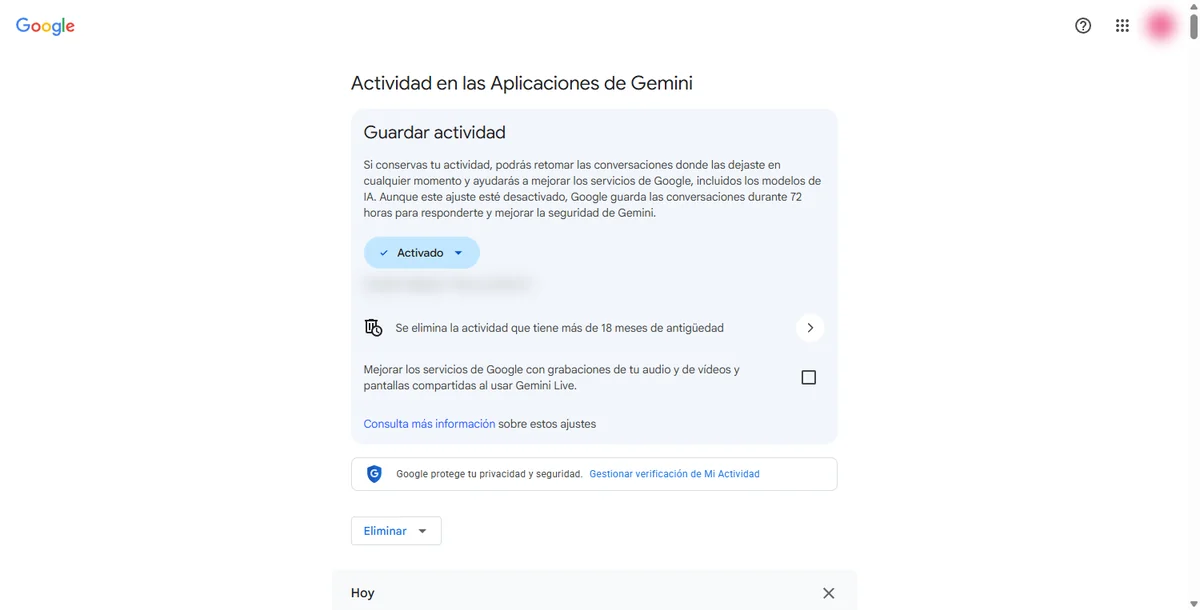
Ojo con lo que dice la propia pantalla de Google: aunque desactives el guardado de actividad, Google conserva las conversaciones durante 72 horas para responderte y mejorar la seguridad de Gemini.
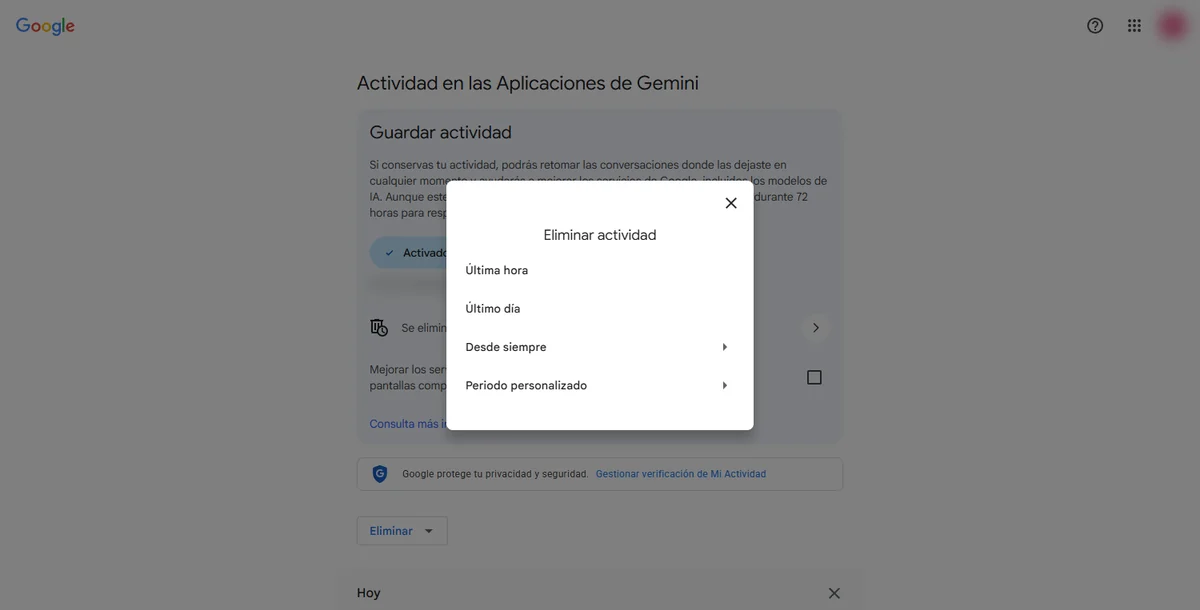
Para borrar, pulsa Eliminar y elige el alcance: última hora, último día, desde siempre o un periodo personalizado.
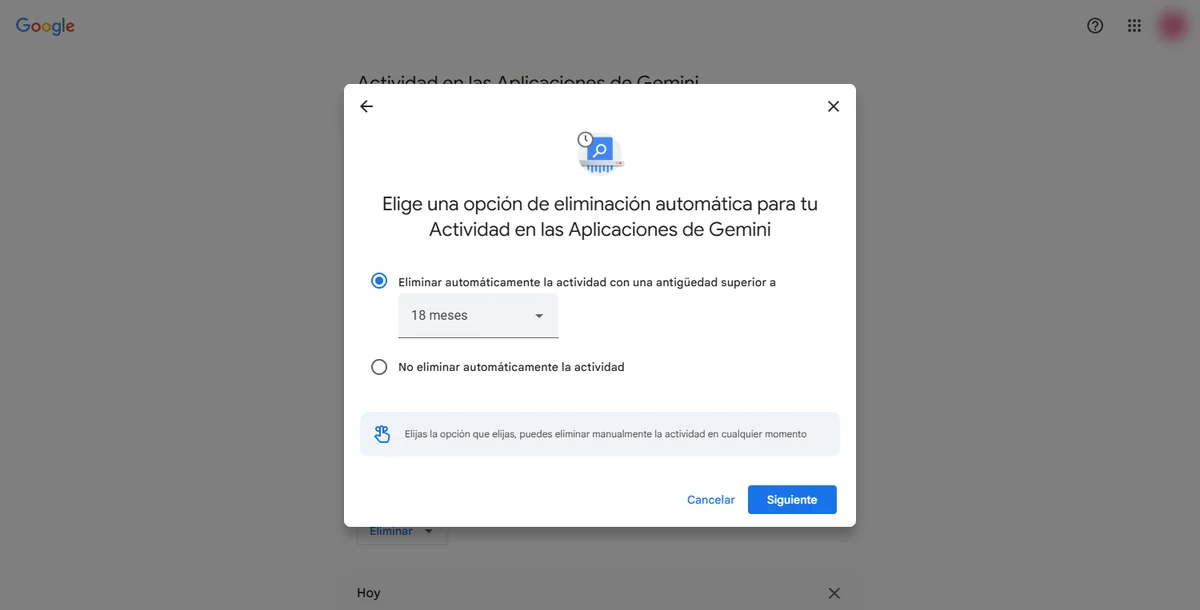
Y si no quieres acordarte de hacerlo, el borrado automático lo hace por ti. Por defecto elimina lo que tiene más de 18 meses; según la ayuda de Google, puedes cambiarlo a 3 o a 36 meses, o dejar de borrar automáticamente.
Si no quieres que quede rastro: el chat temporal
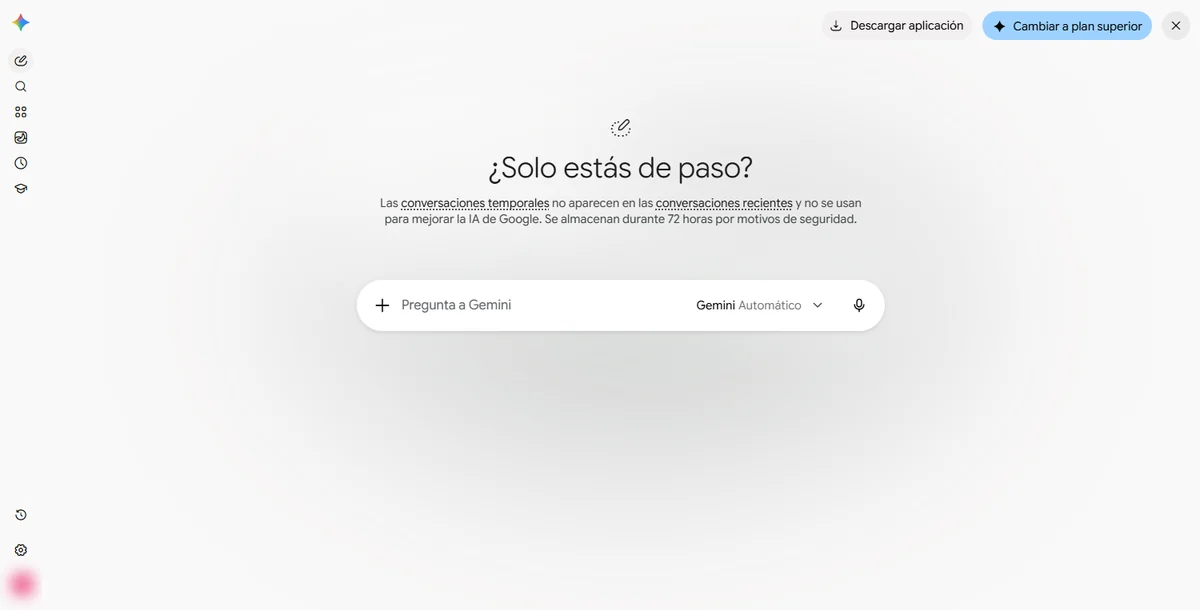
La forma más sencilla de que algo no acabe guardado es no dejar que se guarde. Con el icono de conversación temporal (arriba a la derecha, un lápiz con línea discontinua) Gemini te avisa de lo que pasa: las conversaciones temporales no aparecen en las recientes, no se usan para mejorar la IA de Google y se almacenan 72 horas por motivos de seguridad. Es el modo ideal para hablar de salud, dinero, relaciones o clientes.
El Resumen de memoria: qué es y quién lo tiene
Es la novedad de la que habla Android Authority. Según Google, sirve para ver, editar y borrar lo que Gemini entiende de ti. En Estados Unidos se abre desde Ajustes, Personal Intelligence, Memory summary, y también se puede ver preguntando «What do you know about me?».
- Cambiar o quitar un dato: con el icono del lápiz o con la casilla «Add or remove details». La autora de la guía probó con «Remove the fact that I have two cats» y le salió un aviso confirmando el cambio.
- Historial de cambios: «Memory history», arriba a la derecha, muestra cuándo se añadió o modificó cada dato.
- Lo que descubrió: su resumen no salía solo de sus chats, también de recibos de correo, porque Gemini puede usar datos de tus aplicaciones conectadas. Y tras borrar un dato, Gemini seguía sabiendo que había habido un cambio.
- Requisitos según Google: cuenta personal, mayor de 18 años, «Keep Activity» y Memoria activados, Estados Unidos con un plan de Google AI activo, y en inglés (el resumen sale en inglés aunque hables en otro idioma).
- Una pista: la autora pudo abrirlo en la web desde fuera de Estados Unidos con una cuenta gratuita. Puede que a ti también te aparezca, pero Google no lo garantiza.
Lo que borrar no consigue
- Las conversaciones que ya han revisado personas para mejorar el servicio no se borran al eliminar tu actividad: se desconectan de tu cuenta y se conservan hasta tres años.
- Borrar la actividad de Gemini no borra lo que guardan otros servicios de Google, como el historial de búsquedas.
- Para eliminar todo, Android Authority resume el camino así: desactivar la memoria, borrar los chats y apagar «Keep Activity» (Guardar actividad).
Qué implica para ti
Si usas Gemini en tu negocio, el consejo es práctico: lo que no quieras que se recuerde, a un chat temporal, y una vez al mes, un vistazo a «Contexto personal» y a «Actividad». Es el mismo asunto del que ya hablamos cuando Google dejó de prometer que tu Gmail no se use para tus anuncios, y también cuando lanzó dos chips para proteger tus datos más sensibles: cuanto más te conoce un asistente, más conviene saber dónde está el botón de borrar.
Imagen de portada ilustrativa, generada con inteligencia artificial. Capturas propias, con los datos personales desenfocados.
Fuente original: Android Authority, guía de Megan Ellis del 11 de noviembre de 2026, y ayuda oficial de las Aplicaciones de Gemini de Google.

Contenido elaborado con la asistencia tecnológica de IBERIA y supervisión editorial. Fermín Sánchez es el responsable editorial de LaPrensaIA, diario de divulgación sobre inteligencia artificial. Cubrimos la actualidad de la IA con criterio propio —tecnología, empresas y sociedad— de forma clara para el público no técnico.