
Pagar una factura que no toca es más fácil de lo que parece. El proveedor cobra el tornillo a 0,112 € cuando el pedido decía 0,10 €, factura 150 unidades de las 100 que llegaron, o un día cambia el IBAN al pie de la factura y nadie lo nota. Esta guía de LaPrensaIA te enseña a automatizar facturas con n8n: te entrega, lista para copiar, una automatización gratuita que compara cada factura con su pedido y su albarán en una hoja de Google, y te dice con un semáforo cuáles pagar, cuáles revisar y cuáles retener. No hay que programar ni comprar licencias.
¿Con prisa? Descarga el archivo del flujo y salta a cómo importarlo en n8n.
Tres papeles que deberían decir lo mismo
El pedido es lo que encargaste, el albarán es lo que llegó de verdad y la factura es lo que te cobran. Piensa en el supermercado: la lista que llevabas, lo que hay en la bolsa y lo que marca la caja. Si los tres no coinciden, alguien se ha equivocado, y no siempre eres tú. Los departamentos de compras llaman a esto cotejar a tres bandas, y en una empresa con decenas de facturas al mes es un trabajo de lupa, línea por línea.
Dos caminos malos y uno que funciona
El primero es hacerlo a mano: funciona hasta la semana de cierre de mes, con prisas y quince facturas encima de la mesa. El segundo es contratar el módulo de compras de un programa de gestión: cumple, pero está pensado para empresas con presupuesto y semanas de implantación.
El tercero es una hoja de Google con cinco pestañas y un flujo de n8n que lee esas pestañas, compara y escribe el veredicto. Es el que te explicamos aquí. Forma parte de «El flujo de la semana», la sección donde cada quince días te damos una automatización para copiar; la lista completa está aquí, y en otra entrega vimos cómo automatizar WhatsApp con IA gratis.
Qué necesitas
- Una cuenta de Google, la gratuita de siempre, para la hoja de cálculo.
- n8n, la herramienta de automatización. Puedes instalarla gratis en tu propio ordenador o servidor, o usar su servicio en la nube, que es de pago (el precio está en su web).
- Tus datos: la lista de proveedores, los pedidos, los albaranes y las facturas. Este flujo no lee fotos ni PDF: tú pasas a la hoja los datos de cada factura. Al final te contamos cómo evitarlo.
Paso 1: la hoja de Google con cinco pestañas
Crea una hoja nueva y añade cinco pestañas con estos nombres exactos: Proveedores, Pedidos, Albaranes, Facturas y Resultado. En la primera fila de cada una escribe los títulos de columna tal como aparecen abajo. Las tablas contienen un ejemplo completo con datos inventados: puedes seleccionarlas, copiarlas y pegarlas en tu hoja para probar antes de meter tus datos.

Pestaña «Proveedores»
| nif | nombre | iban |
|---|---|---|
| B12345678 | Ferretería Industrial Norte | ES91 2100 0418 4502 0005 1332 |
| B87654321 | Papelería Sur | ES66 2100 0418 4012 3456 7891 |
Pestaña «Pedidos»
| pedido | nif | referencia | cantidad | precio | iva |
|---|---|---|---|---|---|
| P-100 | B12345678 | TORN-M8 | 100 | 0,10 | 21 |
| P-100 | B12345678 | GUAN-L | 20 | 5,00 | 21 |
| P-200 | B87654321 | FOLIO-A4 | 50 | 3,00 | 21 |
| P-300 | B12345678 | CASCO-X | 5 | 12,00 | 21 |
| P-400 | B87654321 | SOBRE-C5 | 200 | 0,50 | 21 |
| P-500 | B12345678 | LLAVE-12 | 10 | 8,00 | 21 |
Pestaña «Albaranes»
| pedido | referencia | cantidad |
|---|---|---|
| P-100 | TORN-M8 | 100 |
| P-100 | GUAN-L | 20 |
| P-200 | FOLIO-A4 | 50 |
| P-300 | CASCO-X | 3 |
| P-400 | SOBRE-C5 | 200 |
| P-500 | LLAVE-12 | 10 |
Pestaña «Facturas»
| numero | nif | pedido | referencia | cantidad | precio | iva | iban | total | estado |
|---|---|---|---|---|---|---|---|---|---|
| F-2026-001 | B12345678 | P-100 | TORN-M8 | 100 | 0,10 | 21 | ES91 2100 0418 4502 0005 1332 | 133,10 | |
| F-2026-001 | B12345678 | P-100 | GUAN-L | 20 | 5,00 | 21 | ES91 2100 0418 4502 0005 1332 | 133,10 | |
| F-2026-002 | B87654321 | P-200 | FOLIO-A4 | 50 | 3,45 | 21 | ES66 2100 0418 4012 3456 7891 | 208,73 | |
| F-2026-003 | B12345678 | P-300 | CASCO-X | 5 | 12,00 | 21 | ES91 2100 0418 4502 0005 1332 | 72,60 | |
| F-2026-004 | B12345678 | P-500 | LLAVE-12 | 10 | 8,00 | 21 | ES12 3456 7890 1234 5678 9012 | 96,80 | |
| F-2026-005 | B87654321 | FOLIO-A4 | 50 | 3,00 | 21 | ES66 2100 0418 4012 3456 7891 | 181,50 | ||
| F-2026-006 | B87654321 | P-400 | SOBRE-C5 | 200 | 0,52 | 21 | ES66 2100 0418 4012 3456 7891 | 125,84 |
Pestaña «Resultado»: solo la fila de títulos, que la rellena el flujo.
clave · factura · proveedor · importe · veredicto · motivos · comprobado · revisado
Cómo se rellena cada pestaña, sin letra pequeña:
- referencia es un código corto de cada producto (por ejemplo TORN-M8) que debe ser el mismo en pedidos, albaranes y facturas. Si no tienes códigos, invéntalos.
- Pedidos: una fila por cada producto que encargas. Albaranes: una fila cada vez que llega mercancía.
- Facturas: una fila por cada producto facturado. Si una factura trae tres productos, son tres filas con el mismo número, NIF, pedido, IBAN y total. El total es lo que se paga en total, con IVA.
- La columna estado se deja vacía. Solo se escribe «pagada» cuando pagas (te lo contamos más abajo).
Un consejo: en «Archivo → Configuración» pon la configuración regional en España, para que los decimales lleven coma. El flujo entiende tanto 0,10 como 0.10.
Paso 2: importa el flujo en n8n
Descarga el archivo del flujo (también lo tienes en el apartado «El flujo completo», al final de esta página). En n8n crea un flujo nuevo, pulsa los tres puntos de arriba a la derecha y elige «Import from file…». Aparecen las cajas ya conectadas y dos notas con instrucciones. Los triángulos rojos son normales: n8n te avisa de que aún no has conectado tu cuenta de Google.

Paso 3: dile a n8n cuál es tu hoja
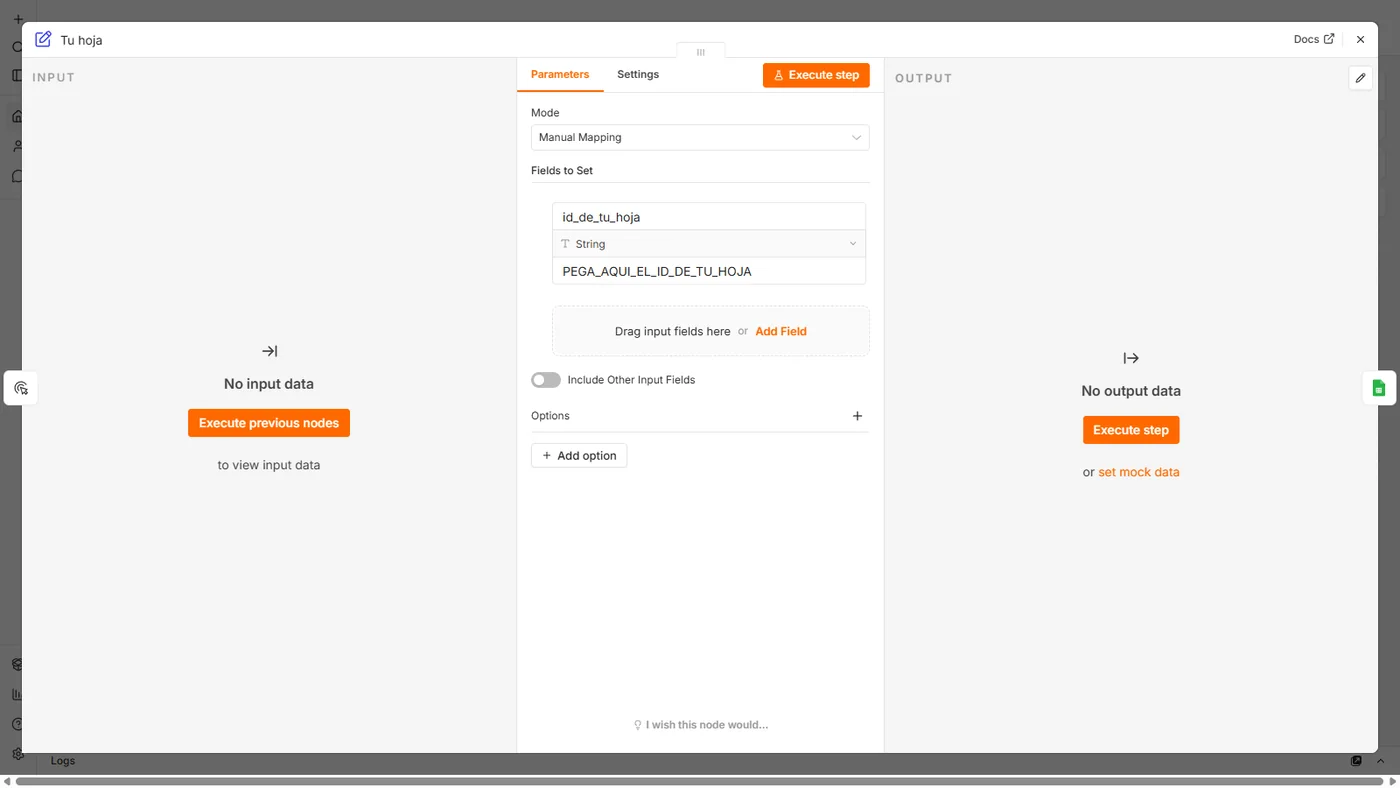
Haz doble clic en la caja «Tu hoja» y cambia el texto PEGA_AQUI_EL_ID_DE_TU_HOJA por el identificador de tu hoja. Está en la dirección que ves arriba en el navegador: es el trozo largo que queda entre /d/ y /edit. Solo hay que ponerlo aquí, una vez; todas las demás cajas lo leen de esta.
Paso 4: conecta tu cuenta de Google
Abre la caja «Leer proveedores» y, en «Credential», elige «Create new credential». En n8n Cloud basta con pulsar «Sign in with Google» y aceptar. Si tienes n8n instalado por tu cuenta, Google pide antes crear unas claves gratuitas en su consola para desarrolladores; la guía oficial de n8n lo explica paso a paso. Las otras cajas de Google Sheets (Leer pedidos, Leer albaranes, Leer facturas y Escribir resultado) usan la misma cuenta: si n8n no la pone sola, elígela en cada una.
Paso 5: pulsa «Execute workflow»
El botón naranja está abajo, en el centro. Las cajas se pondrán verdes una a una y cada flecha mostrará cuántas filas pasan por ella. Al terminar, abre la pestaña «Resultado» de tu hoja.


Con los datos de ejemplo debes obtener exactamente esto: la factura F-2026-001 sale en verde, la F-2026-006 en amarillo y las otras cuatro en rojo, cada una con su motivo. Si te sale lo mismo, el flujo está bien montado y ya puedes poner tus datos.
Qué comprueba el semáforo
🔴 RETENER: no pagues hasta aclararlo.
- El IBAN de la factura no es el que tienes guardado. Antes de pagar, llama al proveedor al teléfono que ya tenías, no al que venga en la factura.
- La factura ya consta como pagada: es una duplicada.
- No trae número de pedido, el pedido no existe, es de otro proveedor o el producto no estaba en él.
- El precio supera en más de un 10 % el del pedido.
- El IVA no es el del pedido, o es un tipo que no existe en España (solo valen 0, 4, 10 y 21 %).
- Facturan más de lo recibido: más unidades de las que figuran en los albaranes, o dos facturas pendientes que cobran la misma mercancía.
- El total no coincide con la suma de las líneas (se admiten 5 céntimos de redondeo).
- El proveedor no está en tu lista de proveedores.
🟡 REVISAR: el precio está entre un 2 % y un 10 % por encima del pedido, o falta algún dato en una línea. 🟢 PAGAR: todo cuadra.
Cuando pagues una factura
Escribe pagada en la columna «estado» de esa factura, en todas sus líneas. Así deja de aparecer en el resultado, y si el proveedor la manda otra vez, el flujo la marcará como duplicada. El flujo se puede ejecutar tantas veces como quieras: actualiza la fila de cada factura en «Resultado» sin repetirla.
Ajústalo a tu negocio
Abre la caja «Comparar factura, pedido y albarán». En las primeras líneas del código verás los límites: AVISO_PRECIO = 2 y RETENER_PRECIO = 10 (porcentajes sobre el precio del pedido). Cámbialos por los que te convengan. Justo debajo está IVA_VALIDOS = [0, 4, 10, 21], pensado para el IVA de la península y Baleares; si tus proveedores facturan con IGIC en Canarias, sustituye esa lista por los tipos que correspondan.
Cuidado con los datos
Tu hoja contiene los IBAN de tus proveedores. Compártela solo con quien deba verla. Y recuerda que el semáforo es una ayuda para mirar con ojo, no un sustituto: la decisión de pagar sigue siendo tuya o de tu gestor.
El flujo completo, listo para descargar
El flujo es un único archivo: cuadrar-facturas-albaranes-espana.json. Tienes tres maneras de meterlo en n8n, y todas dan el mismo resultado:
- Importar el archivo: descárgalo y, en un flujo nuevo de n8n, pulsa los tres puntos de arriba a la derecha y elige «Import from file…».
- Importar desde la dirección: en ese mismo menú, «Import from URL…» y pega esta dirección:
https://laprensaia.com/wp-content/uploads/2026/10/cuadrar-facturas-albaranes-espana.json - Copiar y pegar: abre el archivo descargado con el Bloc de notas, selecciona todo, copia y pega con Ctrl+V (⌘V en Mac) sobre el lienzo vacío de n8n.
Siguiente nivel: subir la foto de la factura a Google Drive
Lo cómodo sería no teclear nada: subes la foto o el PDF de la factura y del albarán a una carpeta de Google Drive y una inteligencia artificial lee los datos y rellena la hoja. Es posible. Tiene dos peros: cada documento leído cuesta algo, según el modelo que elijas (en nuestra comparativa de ChatGPT, Gemini y Claude tienes cómo escoger), y hay que revisar lo que la IA ha leído, porque un 0,10 leído como 0,19 es justo el tipo de error que este flujo quiere cazar. Es el mismo principio de los agentes de IA que trabajan por ti, con una persona al final del proceso.
Si quieres esa versión, o necesitas adaptar el flujo a tu empresa, escríbenos a contacto@laprensaia.com y te ayudamos.
En una frase
Con una hoja de cinco pestañas y un flujo de ocho cajas, cada factura pasa por el mismo filtro antes de pagarse: lo que pediste, lo que llegó y lo que te cobran tienen que decir lo mismo.

Contenido elaborado con la asistencia tecnológica de IBERIA y supervisión editorial. Fermín Sánchez es el responsable editorial de LaPrensaIA, diario de divulgación sobre inteligencia artificial. Cubrimos la actualidad de la IA con criterio propio —tecnología, empresas y sociedad— de forma clara para el público no técnico.